Obtén el QR de inscripción desde tu programa
Antes de invitar clientes, define qué compra o visita cuenta y qué recompensa entregarás. Después configura el programa y entra a tu panel. Si administras varios programas, confirma cuál está seleccionado: cada uno tiene su propio enlace de inscripción.
En el resumen del programa encontrarás “Comparte tu QR”. Usa “Copiar enlace” para compartir la inscripción como enlace, o el botón de descarga junto a él para guardar el QR como imagen. En la sección del cartel también puedes elegir “Descargar solo QR”.
Utiliza ese archivo original en tu material. No publiques una captura del QR de la tarjeta de una persona ni el acceso del validador. Puedes acompañar el código con el enlace de inscripción copiado del panel para quien prefiera abrirlo directamente.
| Acceso | Para qué sirve | Quién lo usa |
|---|---|---|
| QR de inscripción del programa | Abrir el formulario para obtener una tarjeta. | Clientes que quieren inscribirse. |
| QR individual de la tarjeta | Identificar una tarjeta al registrar su avance. | El cliente lo presenta al personal. |
| Acceso del validador | Abrir la herramienta de operación del negocio. | Personal autorizado; no es el cartel de inscripción. |
Explica qué verá el cliente al registrarse
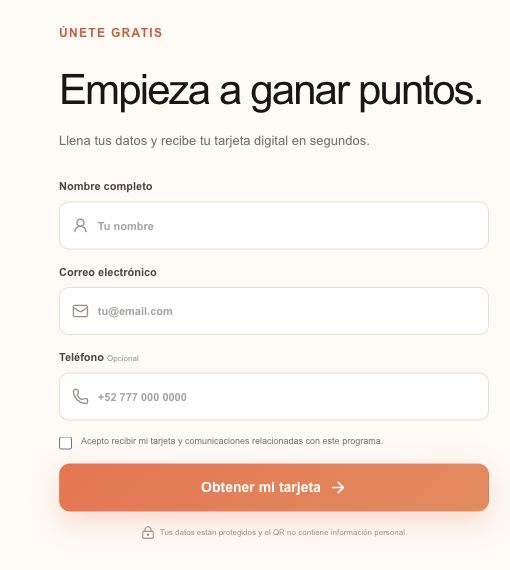
Al abrir el QR, el cliente llega al formulario de inscripción. Nombre y correo electrónico son obligatorios; el teléfono es opcional. El formulario también solicita aceptar el consentimiento mostrado. Deja que la persona lea el texto y complete sus datos en su propio dispositivo.
Después de un registro correcto se muestra el acceso a la tarjeta web/PWA. Apple Wallet aparece cuando está disponible; si su sincronización queda pendiente, la tarjeta web permite empezar. El sistema también contempla la entrega de los accesos por correo. Evita prometer un tiempo fijo de recepción.
Una tarjeta nueva empieza sin avance. Inscribirse no equivale a comprar ni concede automáticamente un sello. Para reconocer una compra elegible, el cliente presenta después el QR de su tarjeta y el personal registra el movimiento correspondiente.
Coloca el QR junto a una regla y un beneficio claros
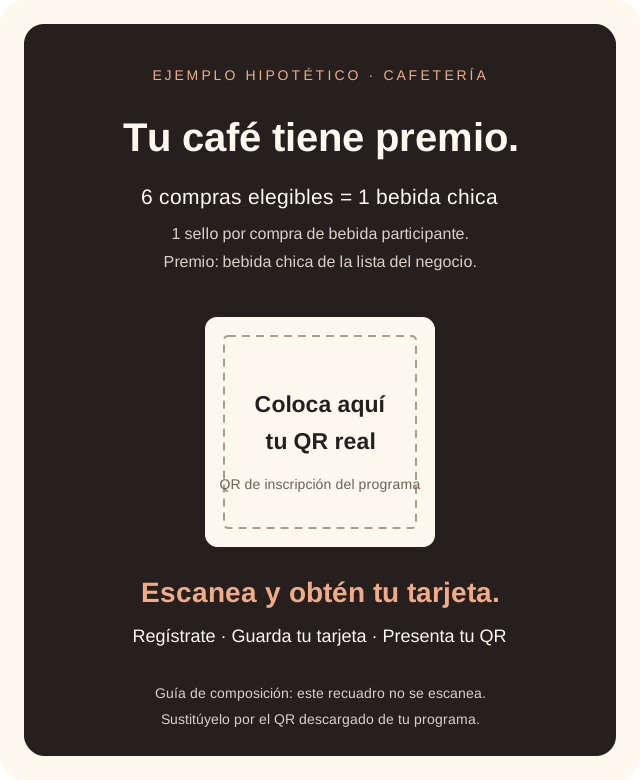
Elige un lugar que el cliente pueda ver y alcanzar sin interrumpir el cobro: mostrador, menú o mesa. Acompaña el código con el nombre del programa, la acción para obtener la tarjeta y las condiciones del beneficio. Un QR aislado no explica por qué conviene abrirlo.
Este cartel es un ejemplo hipotético para una cafetería: un sello por compra de bebida participante, seis compras elegibles y una bebida chica de la lista del negocio como premio. Sustituye esa regla por la tuya. El recuadro es una guía de composición; debes colocar allí el QR real descargado de tu programa.
Conserva contraste, espacio blanco alrededor del código y una superficie sin reflejos que dificulten su lectura. Comprueba el tamaño en el material impreso y desde la distancia habitual del cliente. La legibilidad depende del dispositivo, la luz y la impresión.
Comprueba el recorrido antes de compartirlo
- 01
Escanea el archivo o la impresión final
Abre el QR con un teléfono y confirma que llegue al enlace de inscripción de tu programa. Revisar solo la imagen en el panel no comprueba el cartel que recibirá el cliente.
- 02
Revisa el formulario antes de invitar clientes
Confirma que se vean nombre, correo, teléfono opcional, consentimiento y el botón para obtener la tarjeta. Si el código no se lee, prueba sin reflejos y conserva los márgenes del archivo original.
- 03
Confirma disponibilidad y capacidad
Revisa que el programa acepte inscripciones y tenga espacio para nuevas tarjetas. El Trial público de puntos o sellos permite un programa y hasta cinco tarjetas activas, sin tarjeta de crédito ni fecha de vencimiento.
- 04
Prepara una explicación breve para el personal
Puedes decir: “Escanea este código para obtener tu tarjeta; cuando hagas una compra que cumpla la regla, presenta el QR de tu tarjeta para registrar el avance”. Ajusta la frase a tus condiciones.
Si el cliente no puede continuar, revisa el enlace y el mensaje que aparece antes de pedirle que vuelva a registrarse con otro correo. Compartir el QR de inscripción no garantiza registros, visitas ni ventas.