Encuentra el acceso de tu tarjeta
Empieza en la pantalla que confirma la inscripción o en el correo con los accesos de tu tarjeta. Busca “Agregar a Apple Wallet” o “Abrir e instalar Mi tarjeta PWA”. PWA significa aplicación web: la tarjeta se abre desde un enlace y puede ofrecer un acceso en la pantalla de inicio.
El QR del mostrador abre la inscripción del programa. El QR dentro de tu tarjeta identifica tu tarjeta ante el personal. Conserva el acceso personal que recibiste para usarla en la próxima compra; guardarla en el celular no requiere crear otra tarjeta.
La captura muestra los botones del producto con accesos simulados. En una tarjeta real, la disponibilidad de Apple Wallet depende de su preparación y sincronización.
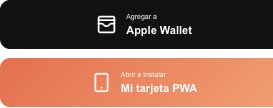
Agrega el pase a Apple Wallet cuando esté disponible
En tu iPhone, abre el acceso a la tarjeta desde el mensaje recibido o la pantalla de inscripción. Toca “Agregar a Apple Wallet”, revisa el pase y sigue las instrucciones para confirmar su incorporación. Apple indica que puede aparecer una confirmación adicional con el botón “Agregar”.
Después abre Wallet y comprueba que puedes encontrar la tarjeta del negocio. Cuando corresponda una compra elegible, presenta su QR al personal. Guardar el pase no registra una compra, agrega sellos ni entrega una recompensa: esos movimientos forman parte de la operación del programa.
Si Apple Wallet todavía no aparece o se indica que está pendiente, utiliza el acceso web disponible. Si el enlace no abre el pase o muestra un error, anota el mensaje y consulta al negocio. La disponibilidad depende del dispositivo y del estado del pase.
Consulta tu progreso desde la tarjeta web
Toca “Abrir e instalar Mi tarjeta PWA” para abrir tu tarjeta en el navegador. Allí puedes consultar el avance mostrado, el beneficio y el QR que presentarás al negocio. Confirma que sea la tarjeta del programa correcto antes de usarla.
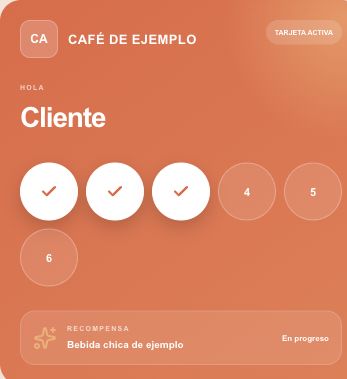
La tarjeta de ejemplo muestra tres sellos de una meta de seis y una bebida chica hipotética. El nombre, el progreso y la recompensa son ficticios; sirven para reconocer la interfaz. El QR quedó fuera de la captura.
Puedes volver por el mismo enlace aunque no hayas creado un acceso en la pantalla de inicio. Guardar ese acceso no reemplaza la validación del personal. Usa conexión a internet para consultar el estado actual; esta guía no presupone operación sin conexión.
Guarda un acceso en la pantalla de inicio
En Nativo Rewards, “Instalar tarjeta” muestra instrucciones para el navegador detectado. Los menús pueden cambiar entre versiones. Abre primero tu tarjeta personal en el navegador que vas a utilizar.
En Safari del iPhone, abre el menú de la página y elige Compartir, o usa directamente Compartir si aparece en tu diseño de Safari. Busca “Agregar a Inicio” o “Agregar a pantalla de inicio”. Si aparece “Abrir como app web”, actívalo; revisa el nombre y confirma con “Agregar”. Apple explica cómo añadir la acción si no está en el menú.
En Chrome de Android, abre el menú de tres puntos y busca la opción para instalar o crear un acceso directo. La documentación actual de Chrome muestra “Instalar y crear acceso directo”. Si eliges un acceso directo, revisa su nombre y confirma. Un acceso con el logotipo de Chrome se abre en ese navegador.
Después toca el nuevo ícono y comprueba que abra la misma tarjeta. Si no aparece la opción, puedes seguir utilizando el enlace web y consultar las instrucciones actuales del navegador.
Explica las opciones en el mostrador
Una frase útil es: “Abre tu tarjeta con el acceso que recibiste; en iPhone puedes guardarla en Wallet si aparece la opción, y también puedes usar la tarjeta web. En cada compra participante, presenta el QR de tu tarjeta”.
Si ayudas al cliente, deja que conserve el control de su dispositivo. Comprueba que puede volver a la tarjeta y encontrar el QR. Si falta el enlace, revisa el correo utilizado al registrarse antes de sugerir otra inscripción.
Como negocio, puedes preparar este recorrido con el Trial público de Nativo Rewards: un programa de puntos o sellos y hasta cinco tarjetas activas, sin tarjeta de crédito ni fecha de vencimiento. Define una regla y una recompensa que puedas explicar antes de invitar clientes.
| Opción | Comprobación del cliente | Siguiente uso |
|---|---|---|
| Apple Wallet | El pase está disponible y aparece en Wallet. | Abrir la tarjeta y presentar su QR al personal. |
| Tarjeta web | El enlace abre la tarjeta del programa correcto. | Volver por el mismo enlace y consultar el estado con conexión. |
| Acceso en pantalla de inicio | El ícono abre esa tarjeta y permite encontrar su QR. | Usar el acceso creado; la instalación no suma avance. |